
請求スケジュールを設定する
請求スケジュールについて
各ブランド環境において、「請求スケジュール」を作成し、各バイヤーに適用することで、請求スケジュールの設定に基づいた請求書の発行を行うことができます。
請求スケジュールは、主に「請求頻度」と「締め日」を設定することができ、これらの設定に基づいて、「下書き請求書」が自動的に発行されます。
下書き請求書が自動発行されるタイミングは、「締め日」の翌日の午前12時5分(日本時間)です。
下書き請求書が自動発行される条件
下書き請求書が自動発行される条件は、以下の通りです。
- バイヤーに「請求スケジュール」が適用されていること
- 請求スケジュール内(請求頻度 × 締め日の期間)に以下のデータが1つでも存在すること
- 納品書: 納品予定日を参照。請求不可の納品書は除外されます。
- 返品伝票: 伝票日付を参照。
- クレジットノート: 発行日を参照。
- 入金確認書: 確認日を参照。「前回入金額」として扱います。
- 請求残高: 請求残高が正の数または負の数で存在する(0円ではない)場合。
- 対象データの伝票がすでに請求書に紐づけられていないこと
下書き請求書のメーカー銀行口座
下書き請求書のメーカー銀行口座は、バイヤーに設定された「デフォルトのメーカー銀行口座」を適用します。
あらかじめバイヤーに「デフォルトのメーカー銀行口座」を設定していない場合、下書き請求書の銀行口座は未登録の状態で作成されます。
個別に編集操作が必要となるため、自動化したい場合は各バイヤーに対して「デフォルトのメーカー銀行口座」を設定してください。
請求残高への反映タイミング
「下書き請求書」の段階では、「請求残高」を増減させません。正式に「請求書」として確定した際に増減します。
ただし、データソースとなった「納品書」や「返品伝票」などは、下書き状態であっても通常の請求書と同様に紐付けられます。
下書き請求書について、詳細は下記操作マニュアルをご確認ください。
■ 下書き請求書を管理する
請求スケジュールを作成する
下書き請求書の自動発行を実現するためには、まず「請求スケジュール」を作成します。
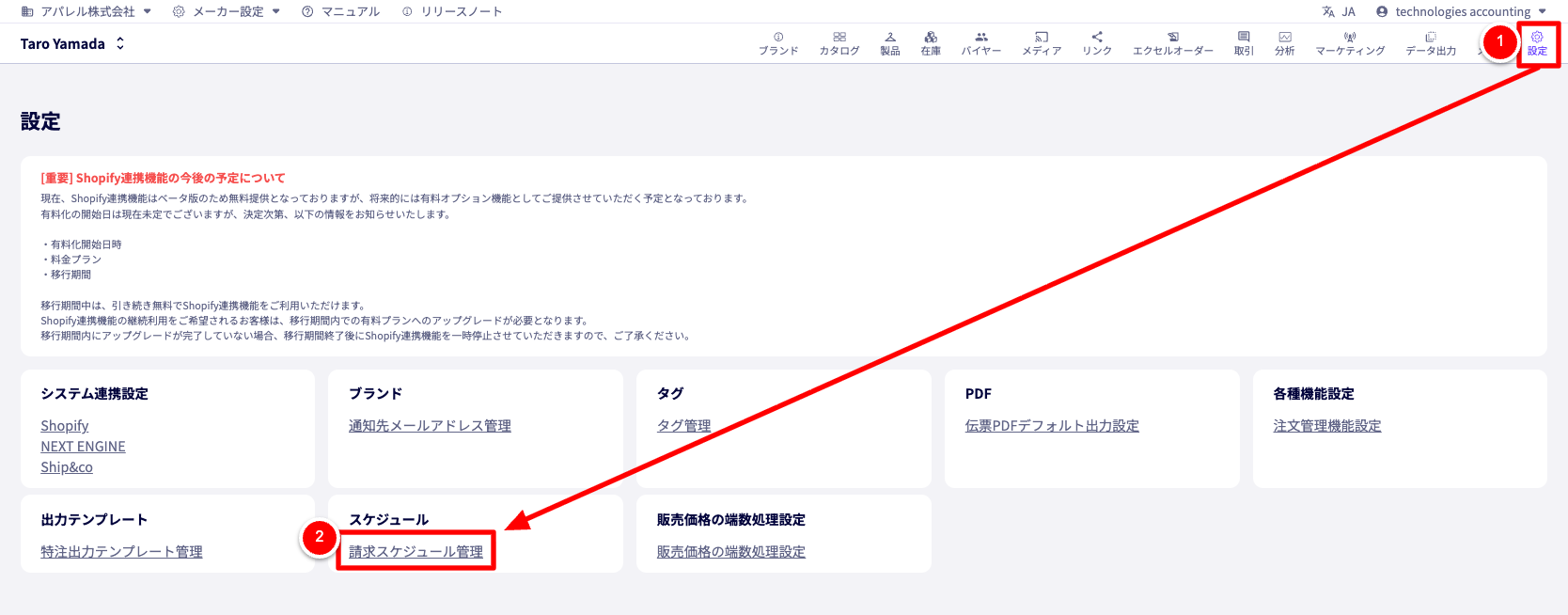
- ヘッダーメニューの設定をクリックします。
- 請求スケジュール管理ボタンをクリックします。
請求スケジュール管理ページに遷移します。
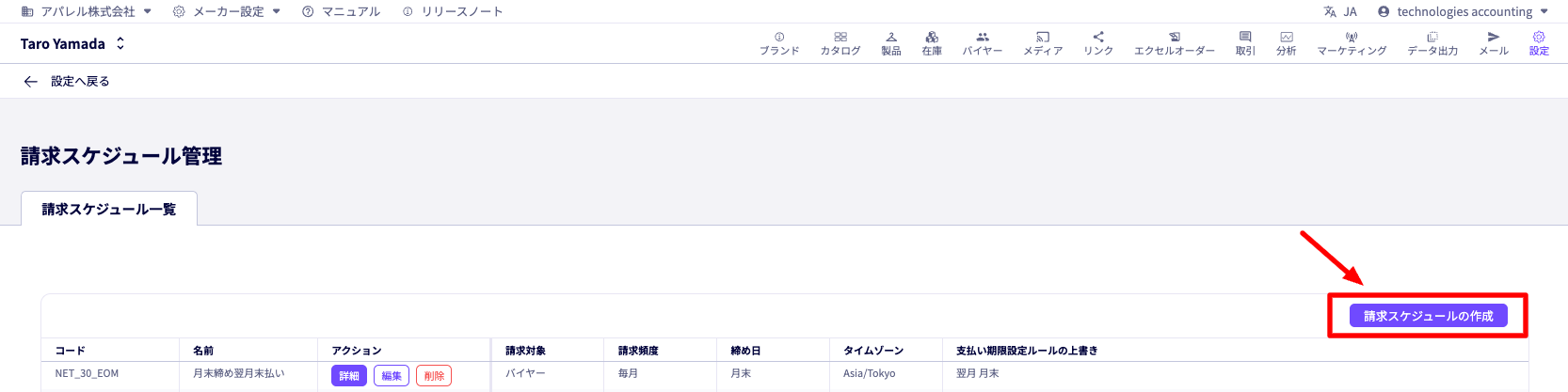
請求スケジュールの作成ボタンをクリックします。
請求スケジュールの作成モーダルが開きます。
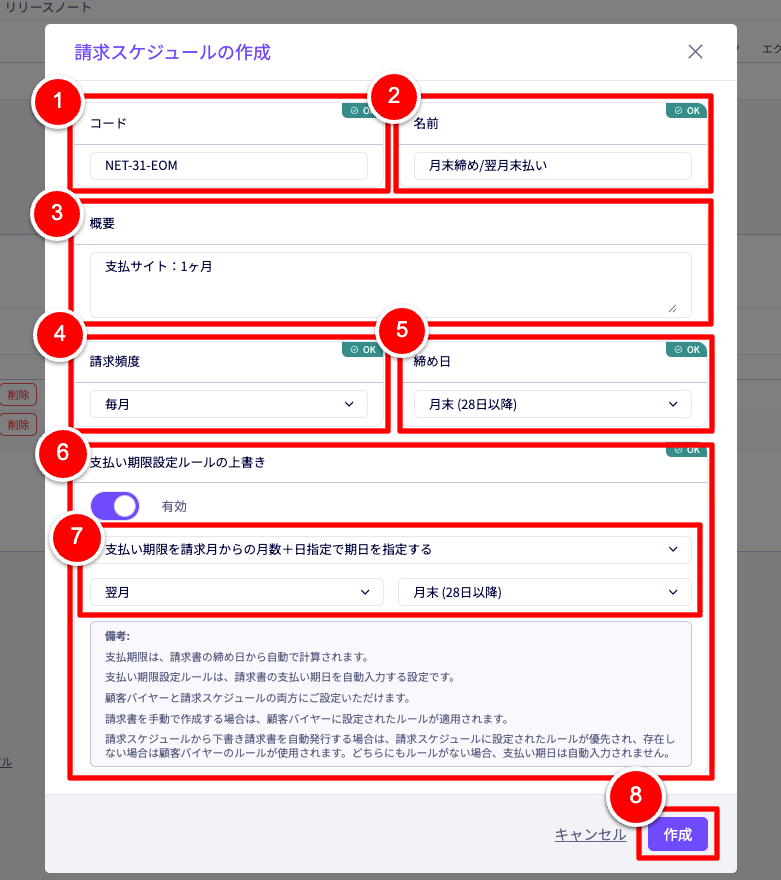
- コード ※必須
主にDEXTRE内のシステムが識別子として使用する、「コード」を入力します。
半角英数字記号での登録を推奨します。
なお、他の請求スケジュールと重複するコードは登録できません。 - 名前 ※必須
請求スケジュールの名称を入力します。 - 概要 ※任意
請求スケジュールの概要を入力できます。 - 請求頻度 ※必須
請求書の発行頻度を設定します。
「毎日」、「毎週」、「毎月」、「毎年」のいずれかをプルダウンから選択します。 - 締め日 ※必須
請求頻度に対応する締め日をプルダウンから選択します。- 請求頻度: 毎日 ⋯ 締め日: 終日のみ
- 請求頻度: 毎週 ⋯ 締め日: 曜日を指定
- 請求頻度: 毎月 ⋯ 締め日: 日付を指定
- 請求頻度: 毎年 ⋯ 締め日: 年初(1/1)を「1」とした日数、または年末を指定
※364日以上の値が指定された場合、年末扱いとなります。
- 支払い期限設定ルールの上書き ※必須
ボタンを切り替えて「無効」または「有効」を選択します。- 無効:
「バイヤー」に登録されている支払い期限設定ルールを参照するため、手順7の支払い期限設定は表示されません。
なお「バイヤー」に支払い期限設定ルールが登録されていない場合、下書き請求書の支払い期限も登録されません。
請求頻度と締め日のみスケジュールし、支払い期限は各バイヤーに直接設定して制御したい場合に適しています。
手順7の設定はしません。手順8に進んでください。
- 有効:
この請求スケジュールに支払い期限設定ルールを登録し、下書き請求書の支払い期限を請求スケジュールの設定に基づいて優先的に登録します。
「バイヤー」に登録されている支払い期限設定ルールは参照されません。
請求頻度、締め日、支払い期限を請求スケジュール単位で制御したい場合に適しています。
支払い期限設定が必要です。手順7に進んでください。
- 無効:
- 支払い期限設定
6. 支払い期限設定ルールの上書きを有効にした場合に設定します。
下記2つのいずれかをプルダウンから選択し、支払い期限を設定します。- 支払い期限を請求月からの月数+日指定で期日を指定する
月数: 「当月」から「12ヶ月後」のいずれかをプルダウンから選択します。
日指定: プルダウンから日付を選択します。※請求頻度が「毎月」で 締め日が「月末(28日以降)」の場合、「当月」は選択できません。
また、請求頻度が「毎月」の場合、締め日よりも前の日付を選択することはできません。 - 支払い期限を請求日からの日数で期日を指定する
請求書発行日から何日以内に支払うかを指定します。(例:30日以内 = NET 30)
- 支払い期限を請求月からの月数+日指定で期日を指定する
- 作成
各種設定が完了したら、「作成」をクリックします。
作成に成功すると、請求スケジュール一覧に作成した請求スケジュールが表示されます。
エラーが表示された場合は、他の請求スケジュールと重複するコードが登録されていないかご確認ください。
請求スケジュールの編集
作成した請求スケジュールは、編集を行うことが可能です。
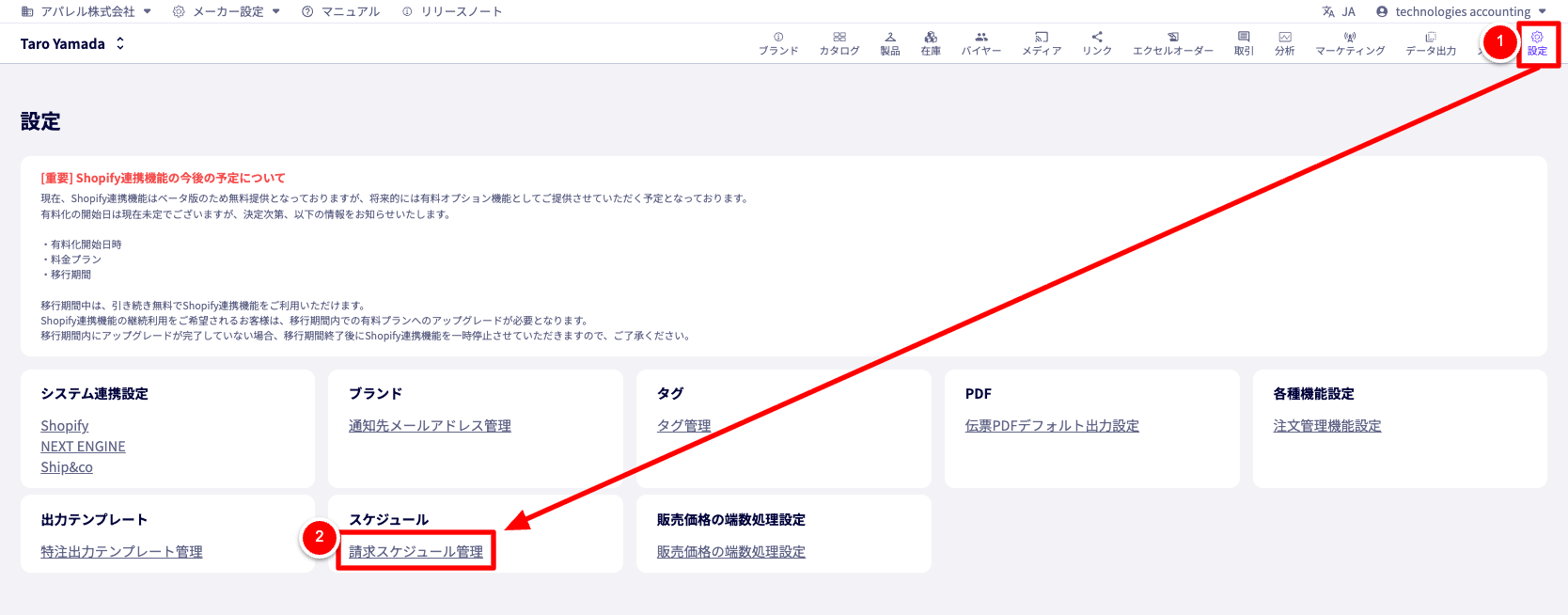
- ヘッダーメニューの設定をクリックします。
- 請求スケジュール管理ボタンをクリックします。
請求スケジュール管理ページに遷移します。
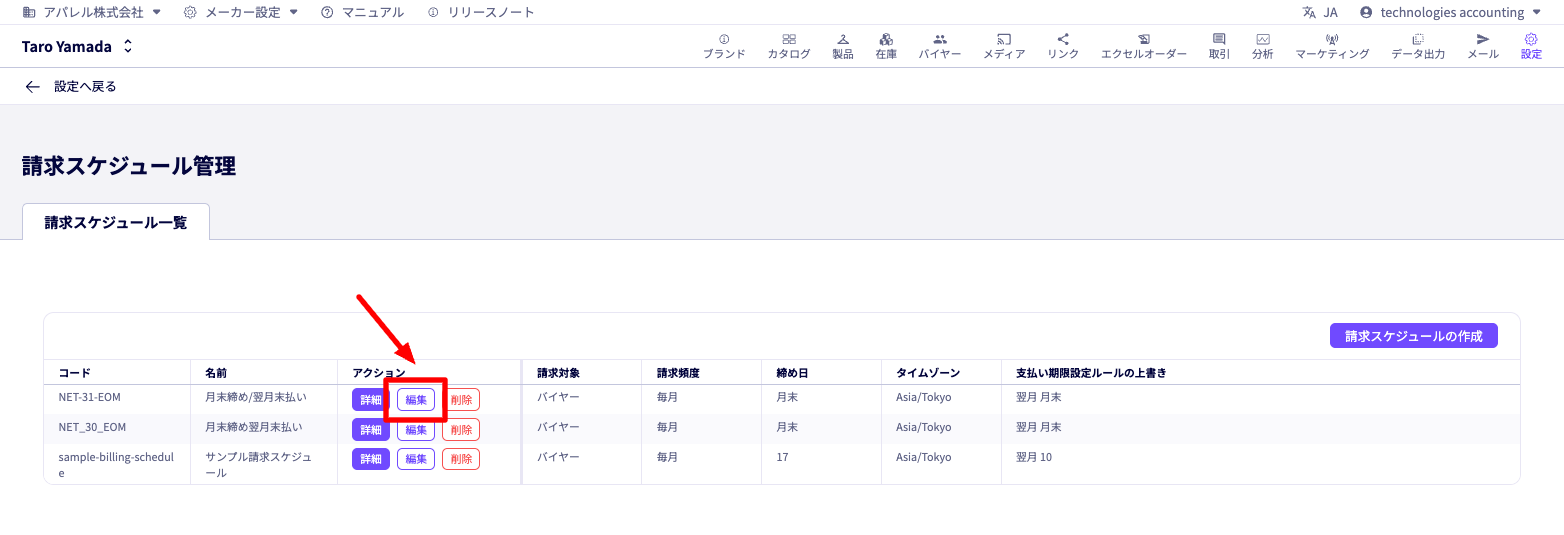
編集したい任意の請求スケジュールの編集ボタンをクリックします。
請求スケジュールの編集モーダルが開きます。
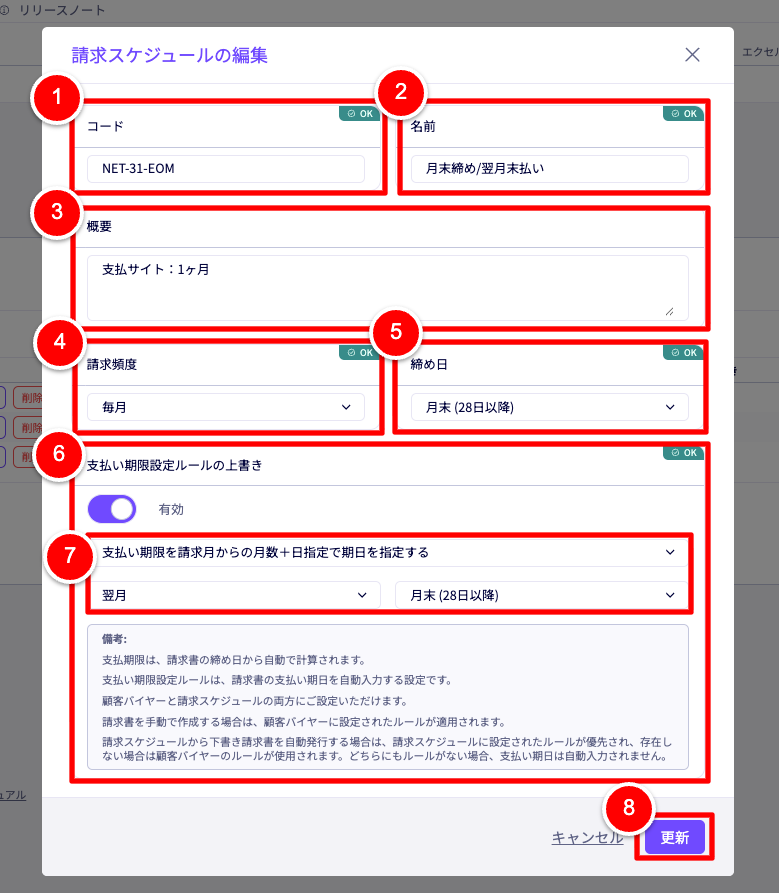
1〜7の項目の編集が可能です。変更したい項目の編集をします
- コード ※必須
主にDEXTRE内のシステムが識別子として使用する、「コード」を入力します。
半角英数字記号での登録を推奨します。
なお、他の請求スケジュールと重複するコードは登録できません。 - 名前 ※必須
請求スケジュールの名称を入力します。 - 概要 ※任意
請求スケジュールの概要を入力できます。 - 請求頻度 ※必須
請求書の発行頻度を設定します。
「毎日」、「毎週」、「毎月」、「毎年」のいずれかをプルダウンから選択します。 - 締め日 ※必須
請求頻度に対応する締め日をプルダウンから選択します。- 請求頻度: 毎日 ⋯ 締め日: 終日のみ
- 請求頻度: 毎週 ⋯ 締め日: 曜日を指定
- 請求頻度: 毎月 ⋯ 締め日: 日付を指定
- 請求頻度: 毎年 ⋯ 締め日: 年初(1/1)を「1」とした日数、または年末を指定
※364日以上の値が指定された場合、年末扱いとなります。
- 支払い期限設定ルールの上書き ※必須
ボタンを切り替えて「無効」または「有効」を選択します。- 無効:
「バイヤー」に登録されている支払い期限設定ルールを参照するため、手順7の支払い期限設定は表示されません。
なお「バイヤー」に支払い期限設定ルールが登録されていない場合、下書き請求書の支払い期限も登録されません。
請求頻度と締め日のみスケジュールし、支払い期限は各バイヤーに直接設定して制御したい場合に適しています。手順7の設定はしません。手順8に進んでください。
- 有効:
この請求スケジュールに支払い期限設定ルールを登録し、下書き請求書の支払い期限を請求スケジュールの設定に基づいて優先的に登録します。
「バイヤー」に登録されている支払い期限設定ルールは参照されません。
請求頻度、締め日、支払い期限を請求スケジュール単位で制御したい場合に適しています。支払い期限設定が必要です。手順7に進んでください。
- 無効:
- 支払い期限設定
6. 支払い期限設定ルールの上書きを有効にした場合に設定します。
下記2つのいずれかをプルダウンから選択し、支払い期限を設定します。- 支払い期限を請求月からの月数+日指定で期日を指定する
月数: 「当月」から「12ヶ月後」のいずれかをプルダウンから選択します。
日指定: プルダウンから日付を選択します。※請求頻度が「毎月」で 締め日が「月末(28日以降)」の場合、「当月」は選択できません。
また、請求頻度が「毎月」の場合、締め日よりも前の日付を選択することはできません。 - 支払い期限を請求日からの日数で期日を指定する
請求書発行日から何日以内に支払うかを指定します。(例:30日以内 = NET 30)
- 支払い期限を請求月からの月数+日指定で期日を指定する
- 更新
新しい設定を適用するには、更新をクリックしてください。
更新に成功すると、編集した内容で請求スケジュールが変更されます。
エラーが表示された場合は、他の請求スケジュールと重複するコードが登録されていないかご確認ください。
請求スケジュールの削除
作成した請求スケジュールは、削除を行うことが可能です。
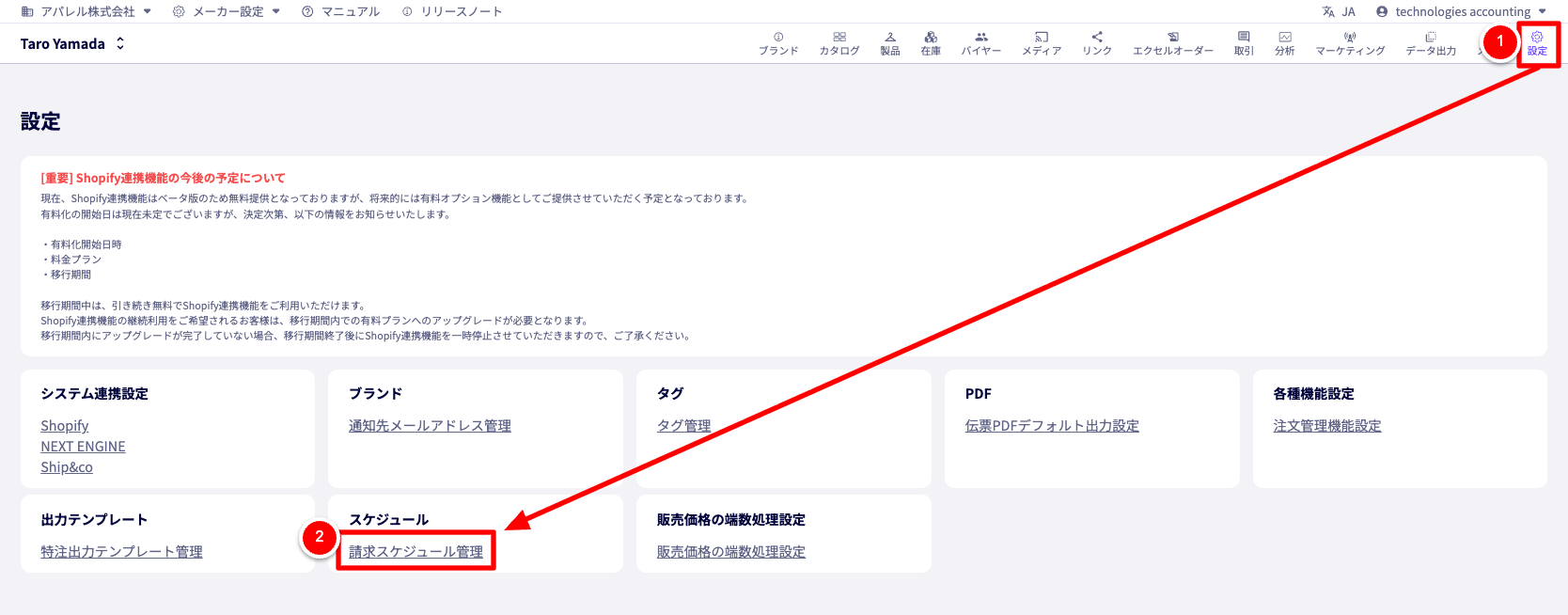
- ヘッダーメニューの設定をクリックします。
- 請求スケジュール管理ボタンをクリックします。
請求スケジュール管理ページに遷移します。
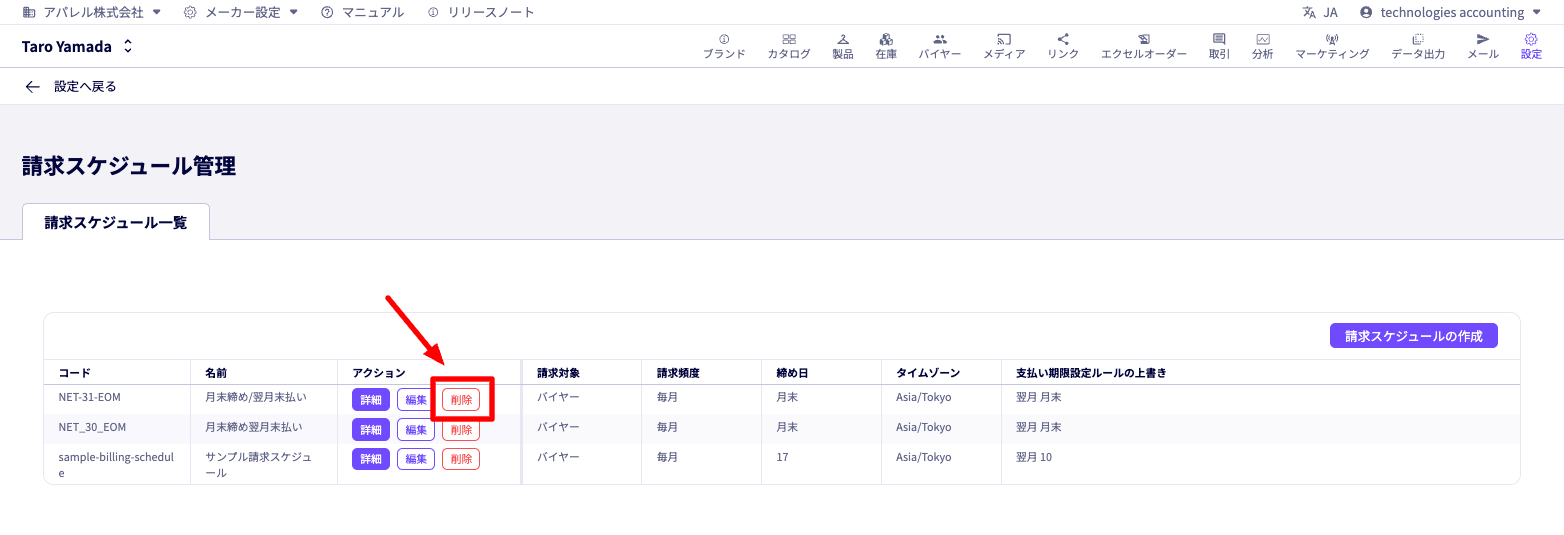
削除したい任意の請求スケジュールの削除ボタンをクリックします。
請求スケジュールの削除モーダルが開きます。
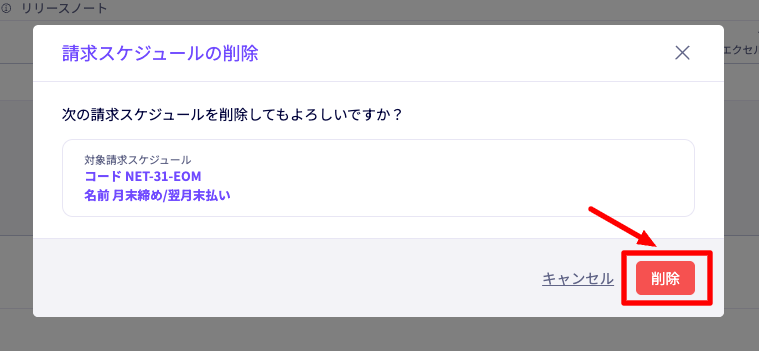
表示された請求スケジュールの「コード」「名前」を確認し、 削除をクリックします。
成功した場合、該当請求スケジュールは削除され、「請求スケジュール一覧」にも表示されなくなります。
請求スケジュールがバイヤーに適用されている場合は、削除に失敗します。
※削除した請求スケジュールは元に戻せませんのでご注意ください。
バイヤーに請求スケジュールを適用する
「請求スケジュール」をバイヤーに適用することで、請求スケジュールの設定に基づいた下書き請求書を自動発行することができます。
バイヤー編集画面から個別に適用する方法と、クイック編集から一括適用する方法があります。
【重要】
下書き請求書の自動発行はバイヤーへの適用が完了した時点で、請求スケジュールの「請求頻度 × 締め日」の設定に基づいて開始 されます。
なお、下書き請求書が自動発行されるタイミングは、「締め日」の翌日の午前12時5分(日本時間) です。
下書き請求書について、詳細は下記操作マニュアルをご確認ください。
■ 下書き請求書を管理する
「バイヤー編集画面」から個別に適用する
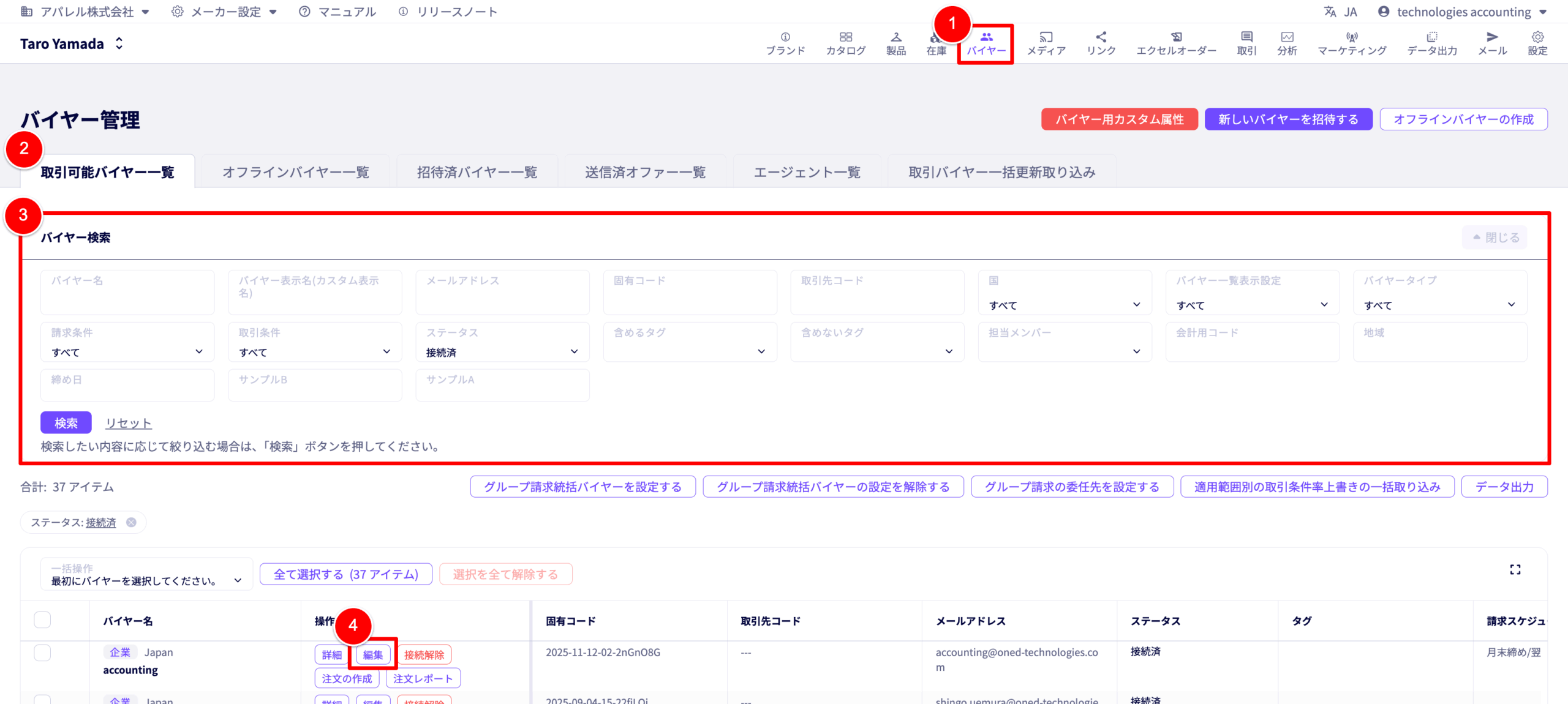
- ヘッダーメニューのバイヤーをクリックします。
- 取引可能バイヤー一覧をクリックします。
※デフォルトで開かれています - 検索
各項目から絞り込んで、バイヤーを検索できます。 - 請求スケジュールを設定する対象のバイヤーの編集ボタンをクリックします。
「バイヤーを編集」ページに遷移します。
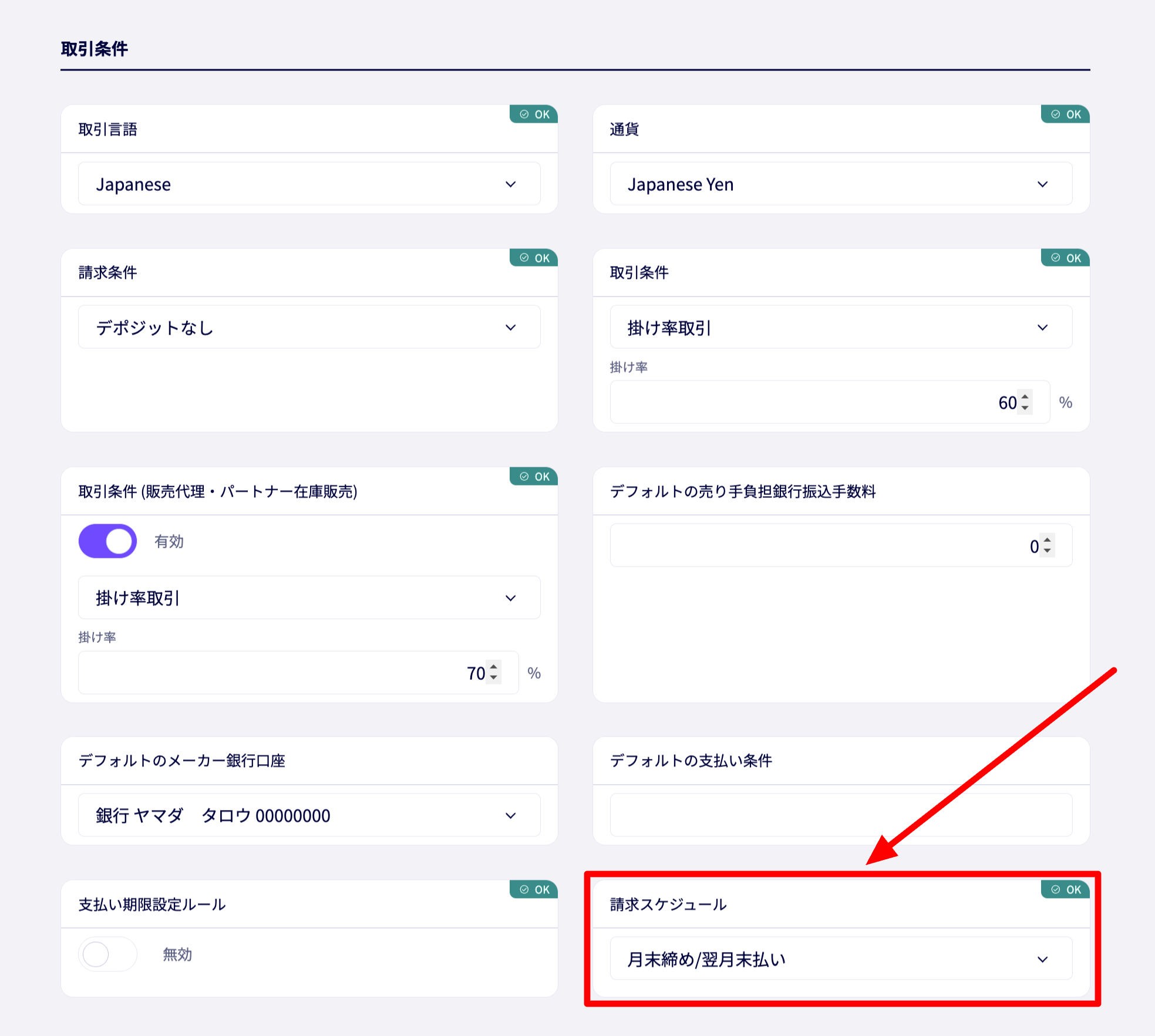
画面をやや下にスクロールし、「取引条件」セクション内の請求スケジュールにて、あらかじめ作成した請求スケジュールをプルダウンから選択します。

設定が完了したら、画面を最下部までスクロールし、更新をクリックします。
更新に成功すると、請求スケジュールが適用されます。
バイヤーに請求スケジュールを一括適用する
バイヤーのクイック編集から一括適用する
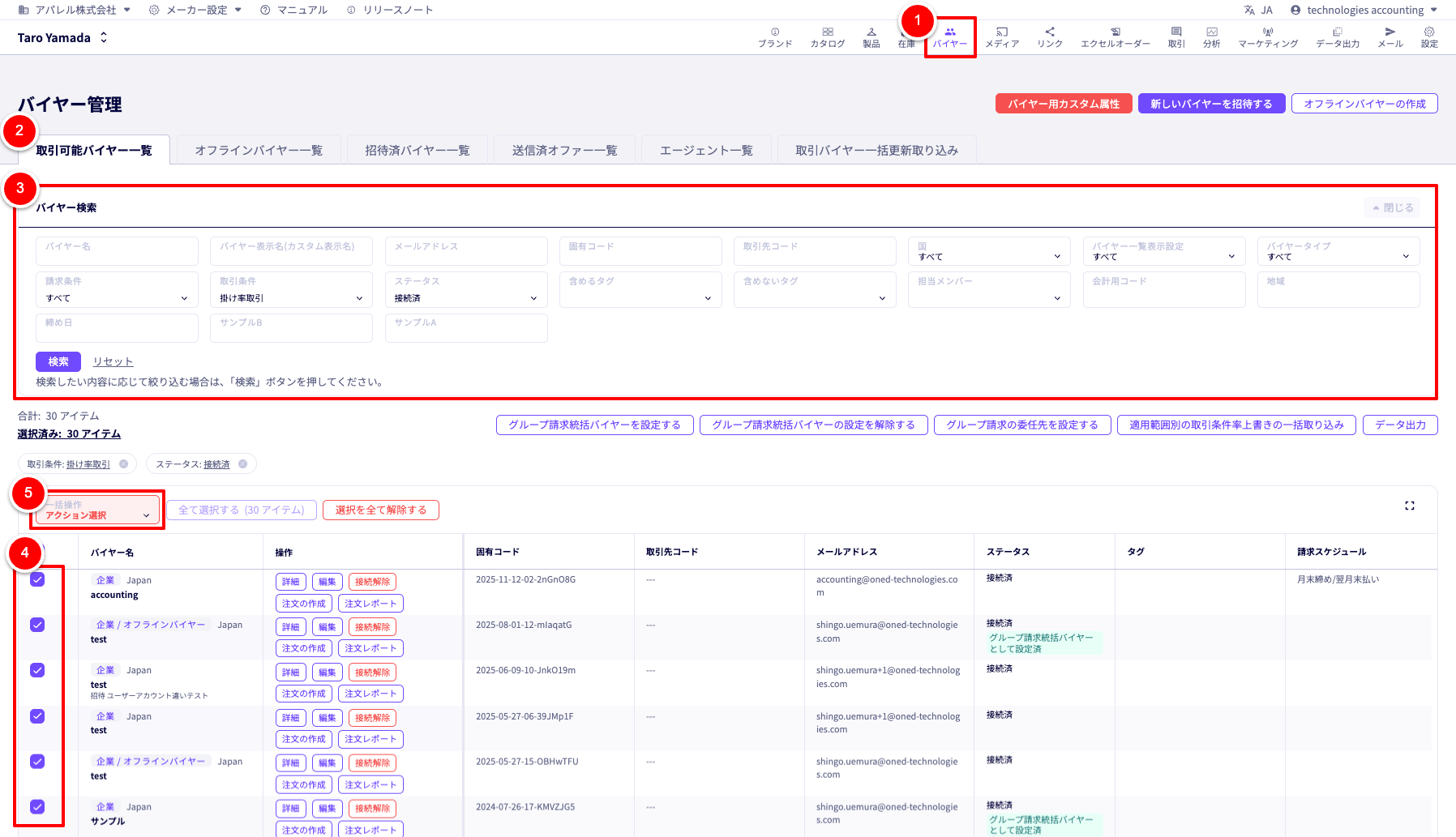
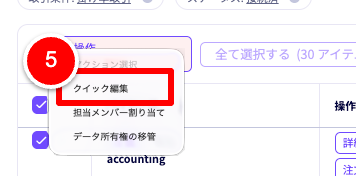
- ヘッダーメニューのバイヤーをクリックします。
- 取引可能バイヤー一覧をクリックします。
※デフォルトで開かれています - 検索
各項目から絞り込んで、バイヤーを検索できます。 - 請求スケジュールを設定する対象のバイヤーのチェックボックスにチェックマークをつけます。
- アクション選択をクリックし、プルダウンからクイック編集を選択します。
「バイヤー編集」モーダルが開きます
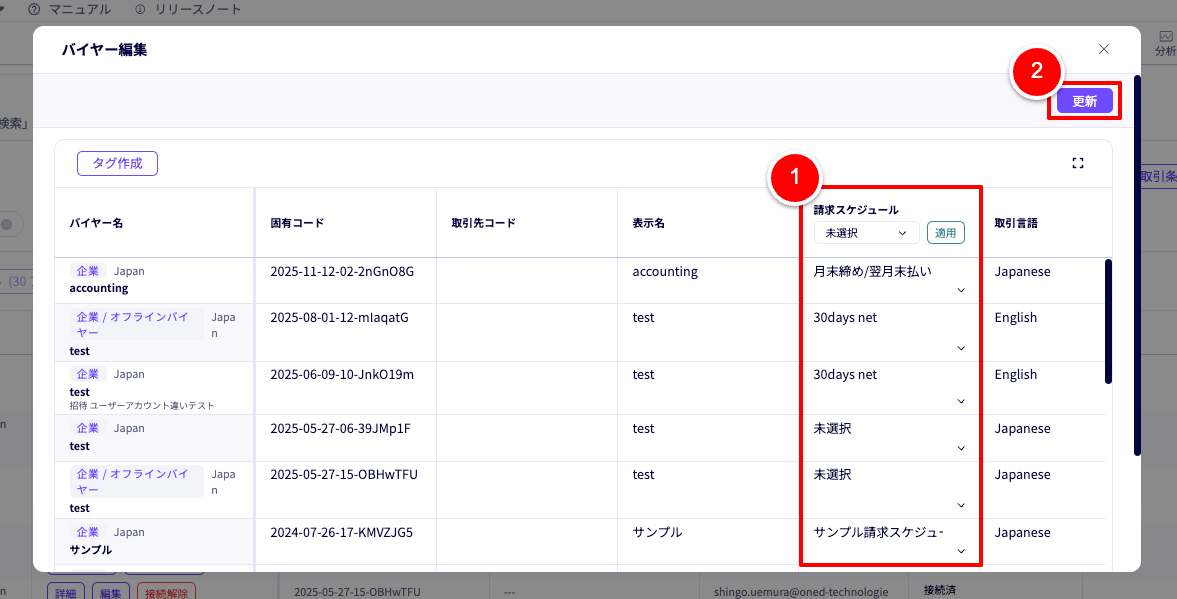
- 請求スケジュール
あらかじめ作成した「請求スケジュール」をプルダウンから選択し、各バイヤーに設定します。
※選択したバイヤー全てに同じ「請求スケジュール」を適用させる場合は、見出し行のプルダウンから「請求スケジュール」を選択し適用ボタンをクリックします。 - 設定が完了したら、更新をクリックします。
更新に成功すると、請求スケジュールが適用されます。
なお、「グループ請求委任バイヤー」は請求スケジュールを選択できません。
「グループ請求統括バイヤー」が請求書の発行を管理しているため、グループ請求委任バイヤーは請求スケジュール機能の適用範囲外となります。
「グループ請求」について、詳細は下記操作マニュアルをご確認ください。
■ グループ請求書を作成する