

メンバーのロールと権限を設定する
ロールと権限について
ロールと権限とは?
「ロール」とは、メンバーに対してデータのアクセス可能範囲や操作権限(読み取り・書き込み) を細かく指定するための設定機能です。
「システムロール」だけではアクセス可能な範囲が広すぎる場合に、ロールと権限を組み合わせることで、以下のように業務内容に合わせた制限を行うことができます。
- 一部の機能のみアクセスを許可する
- 編集を禁止し、閲覧のみ許可する
- 担当者として割り当てた顧客のデータのみ閲覧・編集を可能にする
このように、ロールと権限を利用することで、メンバーごとにきめ細かなデータアクセス制御が可能になります。
ロールの適用対象と管理できるメンバー
作成したロールは、システムロールが「メンバー」かつシステム権限が「書き込み」 のメンバーに対して付与できます。
これにより、「メンバー/書き込み」のメンバーごとに、アクセスできるデータの範囲や実行可能な操作を制御できます。
ロールの作成や編集などの管理操作は、以下のメンバーが行うことができます。
- システムロールが「プライマリーオーナー」のメンバー
- システムロールが「オーナー」のメンバー
- システムロールが「メンバー」かつシステム権限が「管理者」のメンバー
権限設定による画面上の挙動イメージ
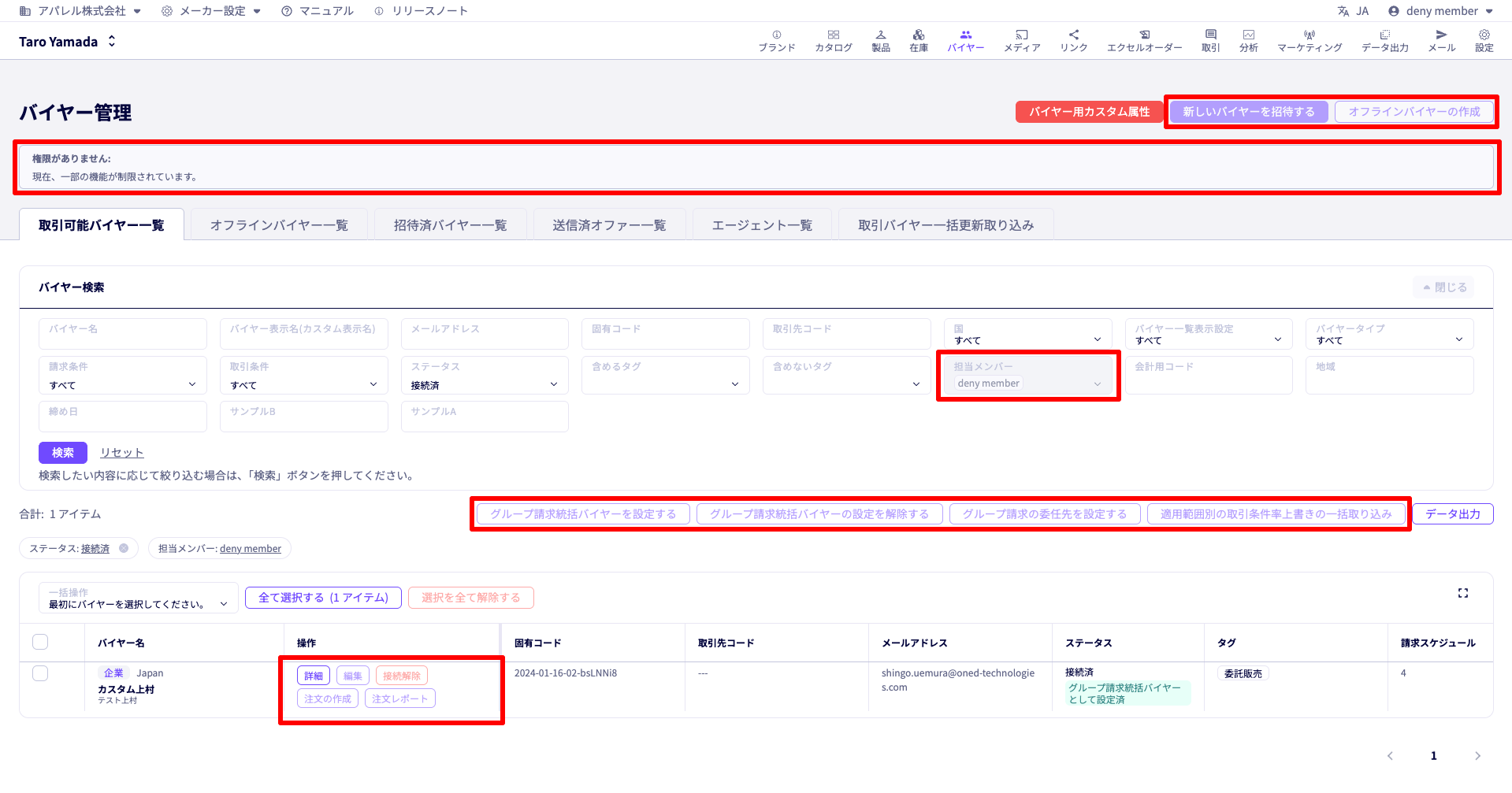
ロールで「読み取り」権限のみを許可したメンバーは、データの閲覧はできますが、作成・編集・削除などの書き込み操作はできません。
権限設定の内容に応じて、画面上では書き込みに関連するボタンやメニューが非表示・無効化されるなど、操作が制限されます。
例えば、下図のように書き込みに関連する操作が制限されます。
「システムロール / システム権限」との違い
「システムロール」は、メンバーそのものの役割を定義する上位概念であり、先述した「ロールと権限」のように個別の設定情報を登録し、メンバーに付与する構造とは異なります。
「システムロール」は、主に下記2つのいずれかを設定することができます。
- オーナー:
DEXTREの全ての機能を使用することができます。
なお、メーカー内のいずれか1名のオーナーは、代表者として「プライマリーオーナー」という特別なロールになります。 - メンバー:
DEXTREの一部機能が制限されます。
現在はご契約関連の操作に制限を設けています。
「システム権限」も同様に、メンバーに対して直接定義します。
主に下記2つのいずれかを設定することができます。
- 管理者:
「システムロール」で許可されている、全ての機能を使用することができます。
システムロールが「オーナー」の場合、システム権限は「管理者」に固定されます。 - 書き込み:
本ドキュメントのメインテーマである、「ロールと権限」の設定を行うことが可能なシステム権限です。
特に何も制限を設けない場合、業務遂行に関しては「メンバー / 管理者」とほぼ同等の操作権限を持ちます。
※「メンバー招待」など、一部の重要な操作は制限されています。
ロールと権限を作成する
この操作は「プライマリーオーナー」、「オーナー」、「メンバー / 管理者」のメンバーが行うことができます。

画面左上の メーカー設定 > メーカー設定を開く をクリックします。
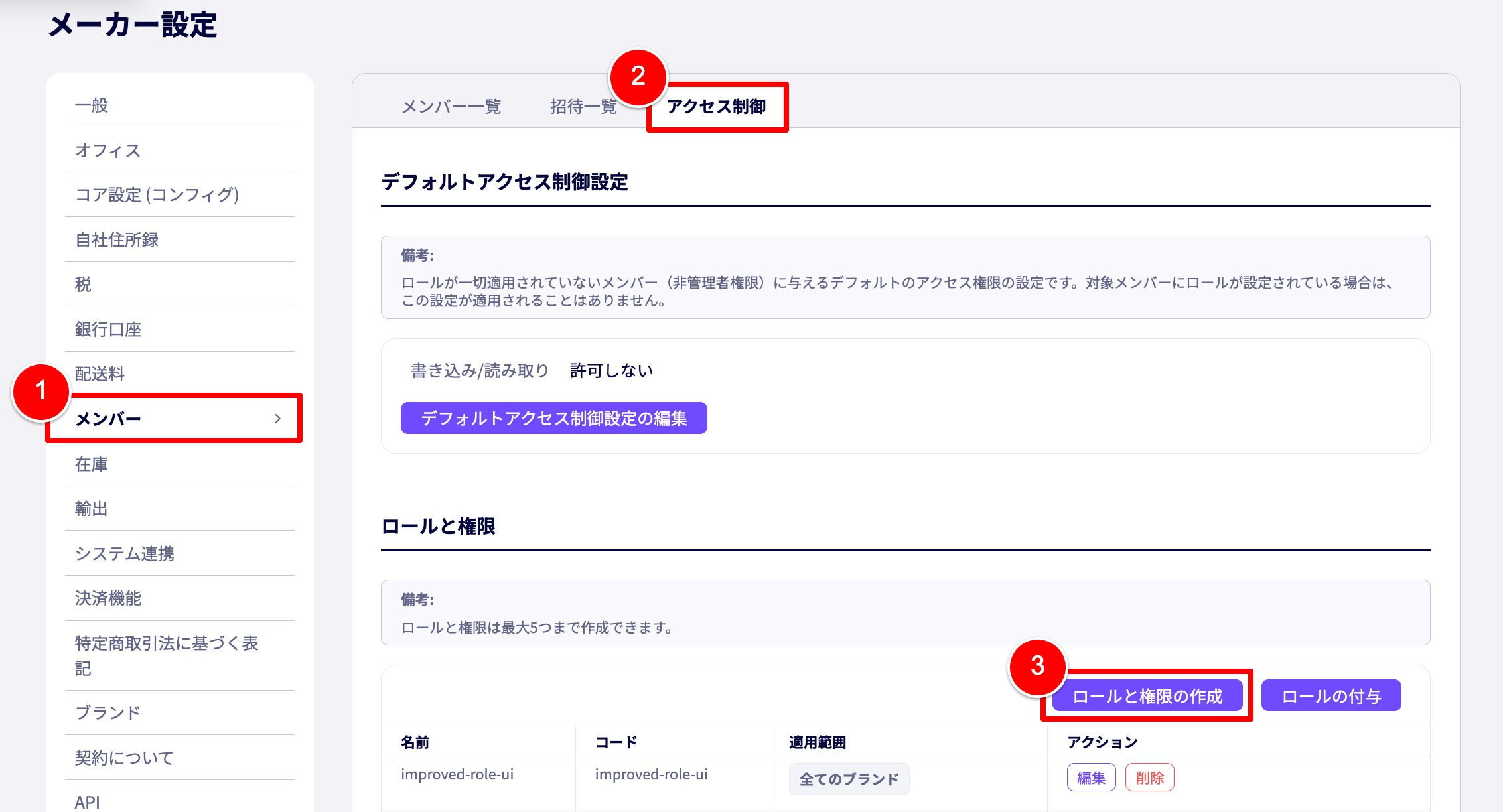
- メンバー をクリックします。
- アクセス制御 をクリックします。
- ロールと権限の作成 をクリックします。
「ロールと権限の作成」ページに遷移します。
基本設定
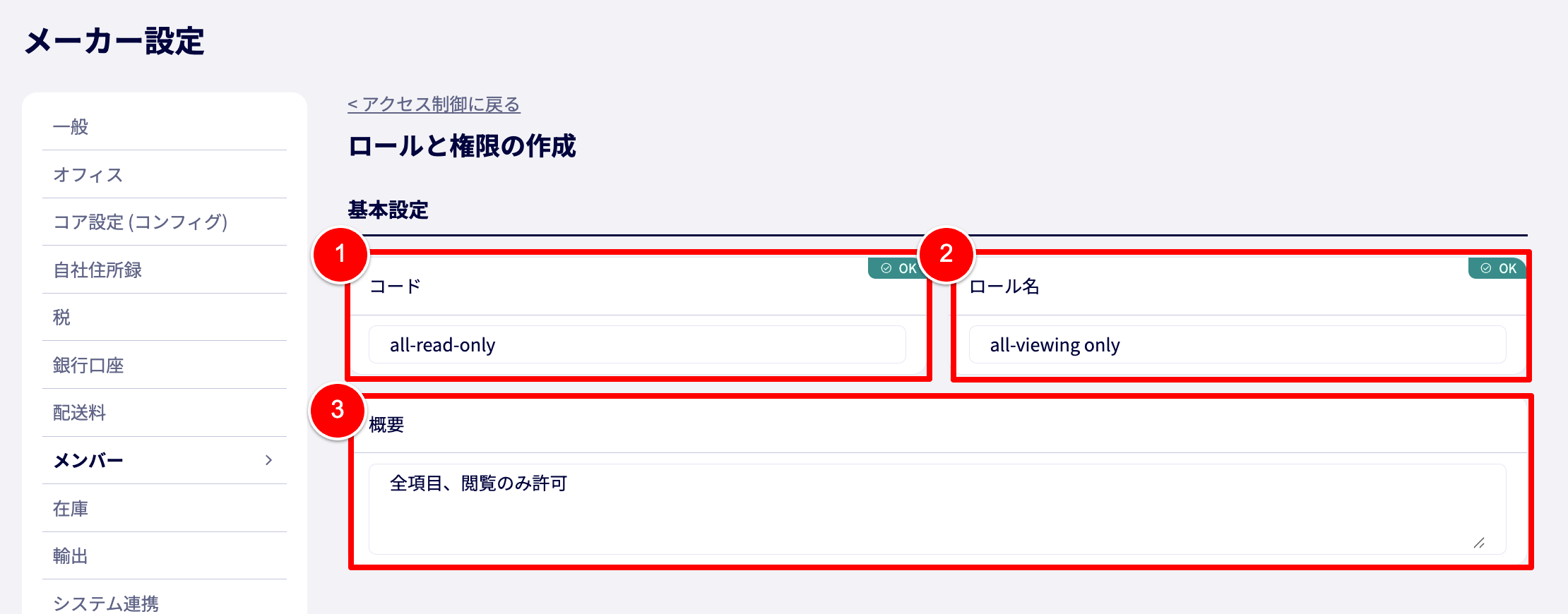
- コード ※必須
主にDEXTRE内のシステムが識別子として使用する、「コード」を入力します。
半角英数字記号での登録を推奨します。
なお、他のロールと重複するコードは登録できません。 - ロール名 ※必須
ロールの名称を入力します。 - 概要 ※任意
ロールの概要を入力できます。
ロール設定
現在、設定可能な項目はありません。今後のリリースで拡張予定です。

権限設定
対象リソースごとに、「アクセス可能範囲」「操作」の組み合わせを設定します。
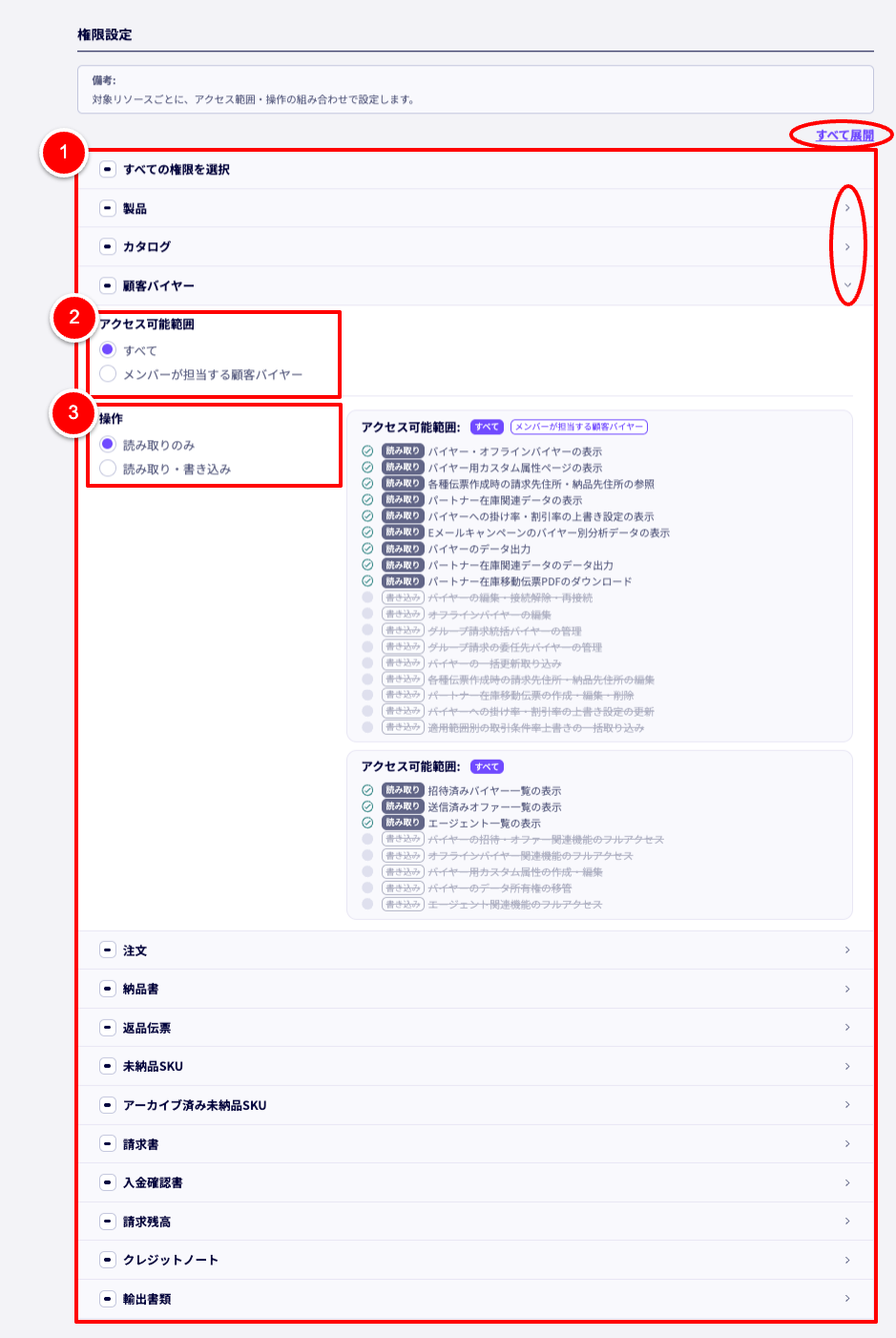
- 設定するリソースを展開
- すべて展開: 全リソースの詳細を展開します。
- 一部のリソースのみ展開: 各リソースの右側にある「>」をクリックし詳細を展開します。
- アクセス可能範囲
以下2つのうちのいずれかをラジオボタンで選択してください。- すべて: 全範囲を対象とした操作権限が設定されます。
- メンバーが担当する顧客バイヤー:
メンバーが担当するバイヤーのみを対象とした操作権限が設定されます。
※リソースによっては「すべて」のみ表示され、「メンバーが担当する顧客バイヤー」は表示されません。
- 操作
以下2つのうちのいずれかをラジオボタンで選択してください。- 読み取りのみ: アクセス可能範囲内のリソースに対して、データの閲覧のみ行うことができます。
- 読み取り・書き込み:
アクセス可能範囲内のリソースに対して、データの閲覧、および書き込みを行うことができます。
「書き込み」とは、データの作成、編集、削除など、データの書き込み操作全般を指します。
すべての権限を選択のチェックボックスにチェックをつけると、全リソースに対して以下の組み合わせが設定されます。
- アクセス可能範囲: すべて
- 操作: 読み取り・書き込み
また、各リソース名の左にあるチェックボックスにチェックをつけると、対応するリソースごとに以下の組み合わせが設定されます。
- アクセス可能範囲: すべて
- 操作: 読み取り・書き込み
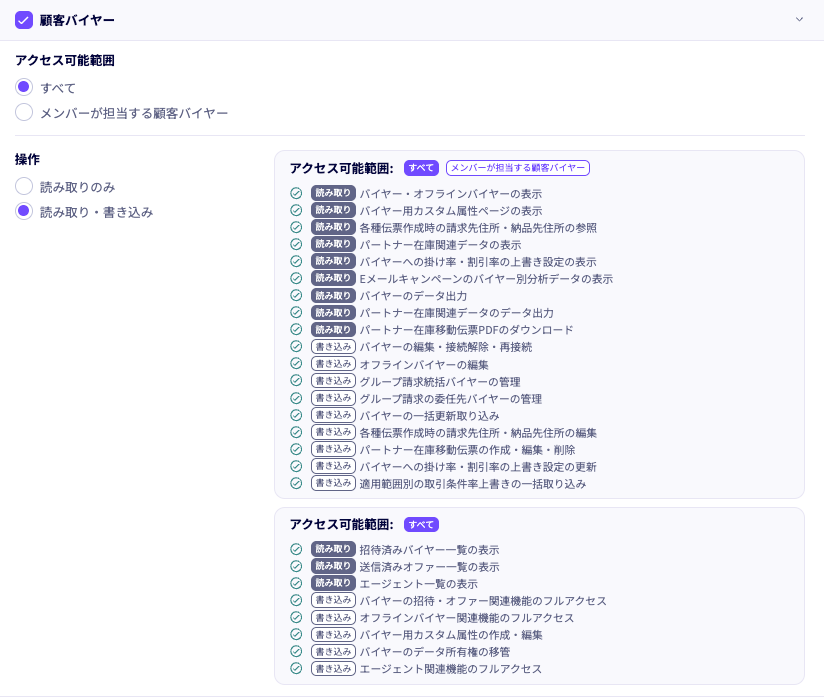
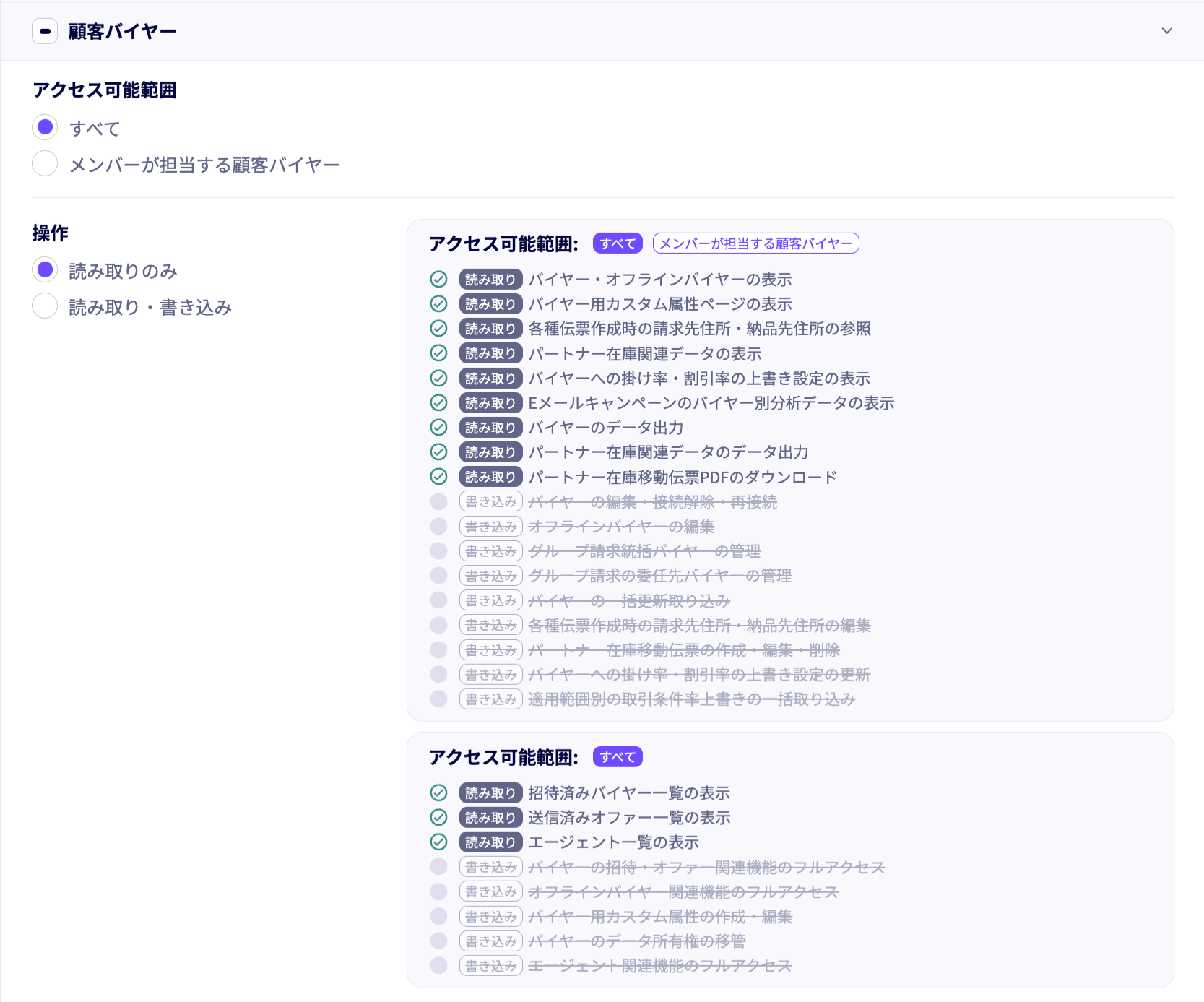
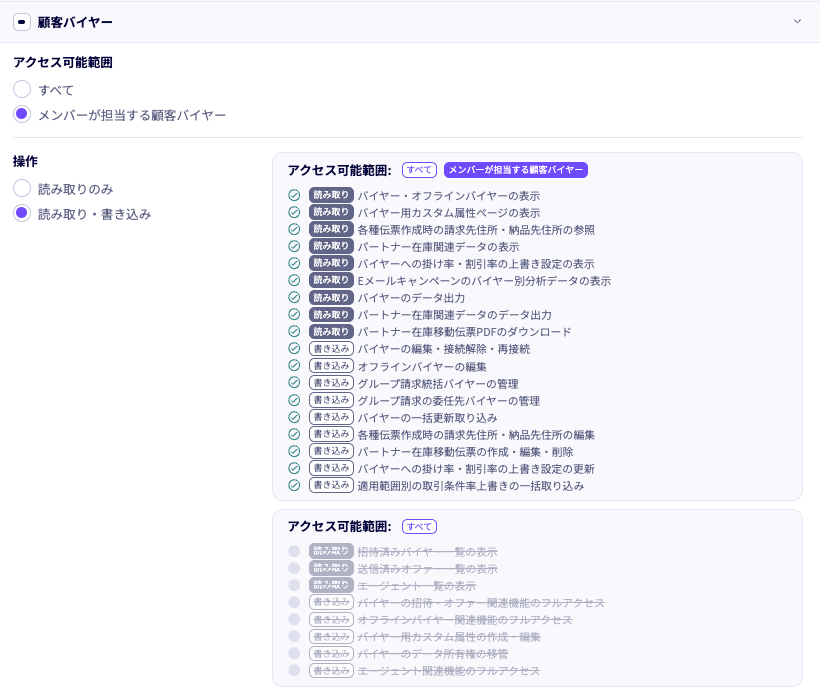
「アクセス可能範囲」「操作」の組み合わせ例
権限の組み合わせによって、許可される操作がハイライトされます。
- 対象リソースすべての範囲に対する「読み取り・書き込み」操作の権限
- アクセス可能範囲: すべて
- 操作: 読み取り・書き込み
- 対象リソースすべての範囲に対する「読み取りのみ」操作の権限
- アクセス可能範囲: すべて
- 操作: 読み取りのみ
- アクセス可能なデータの範囲が「メンバーが担当する顧客バイヤー」に対する「読み取り・書き込み」操作の権限
- アクセス可能範囲: メンバーが担当する顧客バイヤー
- 操作: 読み取り・書き込み
ロールの作成

作成
各種設定が完了したら、「作成」をクリックします。
作成に成功すると、「ロールと権限」一覧に作成したロールが表示されます。
エラーが表示された場合は、他のロールと重複するコードが登録されていないかご確認ください。
ロールと権限の編集・削除
この操作は「プライマリーオーナー」、「オーナー」、「メンバー / 管理者」のメンバーが行うことができます。
作成したロールは、編集および削除を行うことが可能です。
ロールを編集する

画面左上の 「メーカー設定 > メーカー設定を開く」 をクリックします。
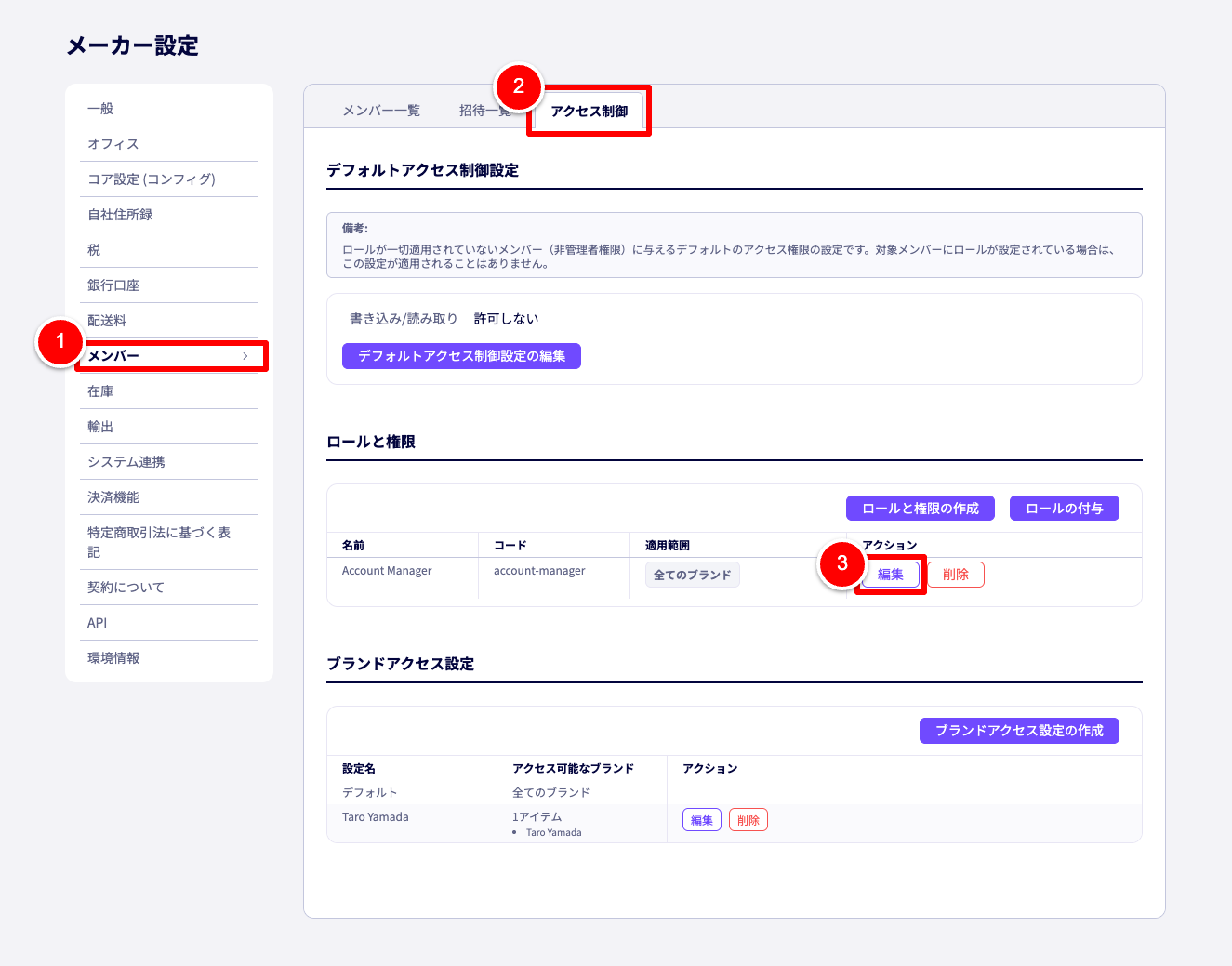
- メンバー をクリックします。
- アクセス制御 をクリックします。
- 対象のロールの 編集 をクリックします。
「ロールと権限の編集」モーダルが表示されます。
「作成」と同様の手順で編集し、「更新」をクリックすることで、ロールの編集が完了します。
ロールを削除する
画面左上の 「メーカー設定 > メーカー設定を開く」 をクリックします。
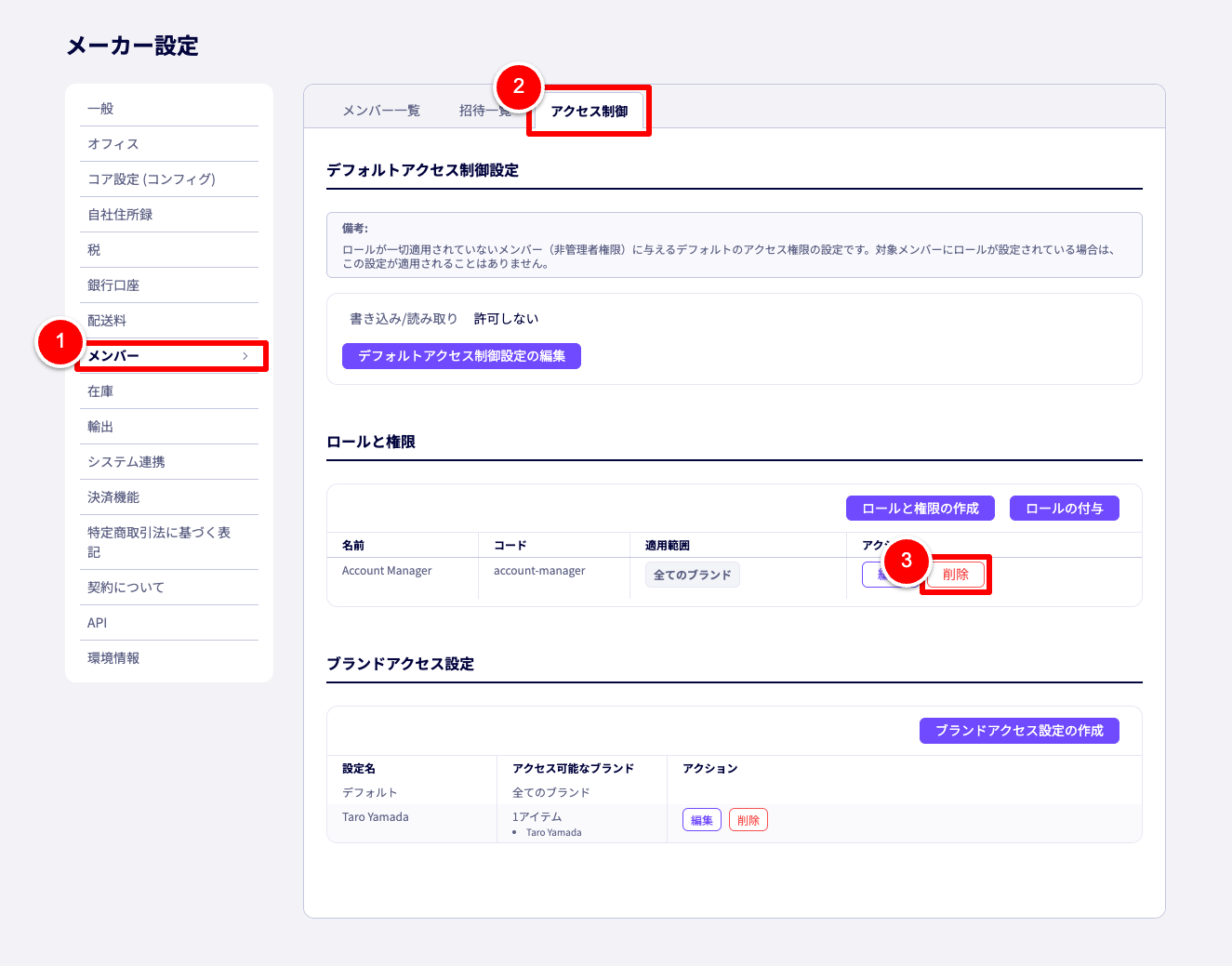
- メンバー をクリックします。
- アクセス制御 をクリックします。
- 対象のロールの 削除 をクリックします。
「ロールと権限を削除する」モーダルが表示されます。
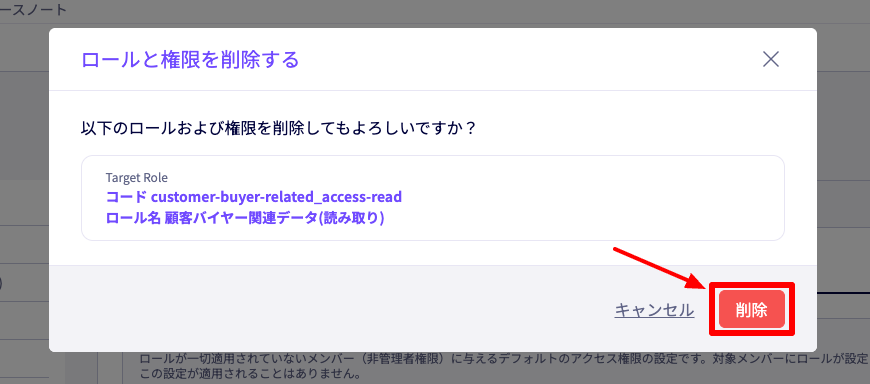
対象のロールを確認し、 削除 をクリックします。
成功した場合、該当ロールは削除され、「ロールと権限」一覧にも表示されなくなります。
ロールがメンバーに付与されている場合は、削除に失敗します。
メンバーにロールを付与する
この操作は「プライマリーオーナー」、「オーナー」、「メンバー / 管理者」のメンバーが行うことができます。
作成したロールは、メンバーに付与することができます。
画面左上の 「メーカー設定 > メーカー設定を開く」 をクリックします。
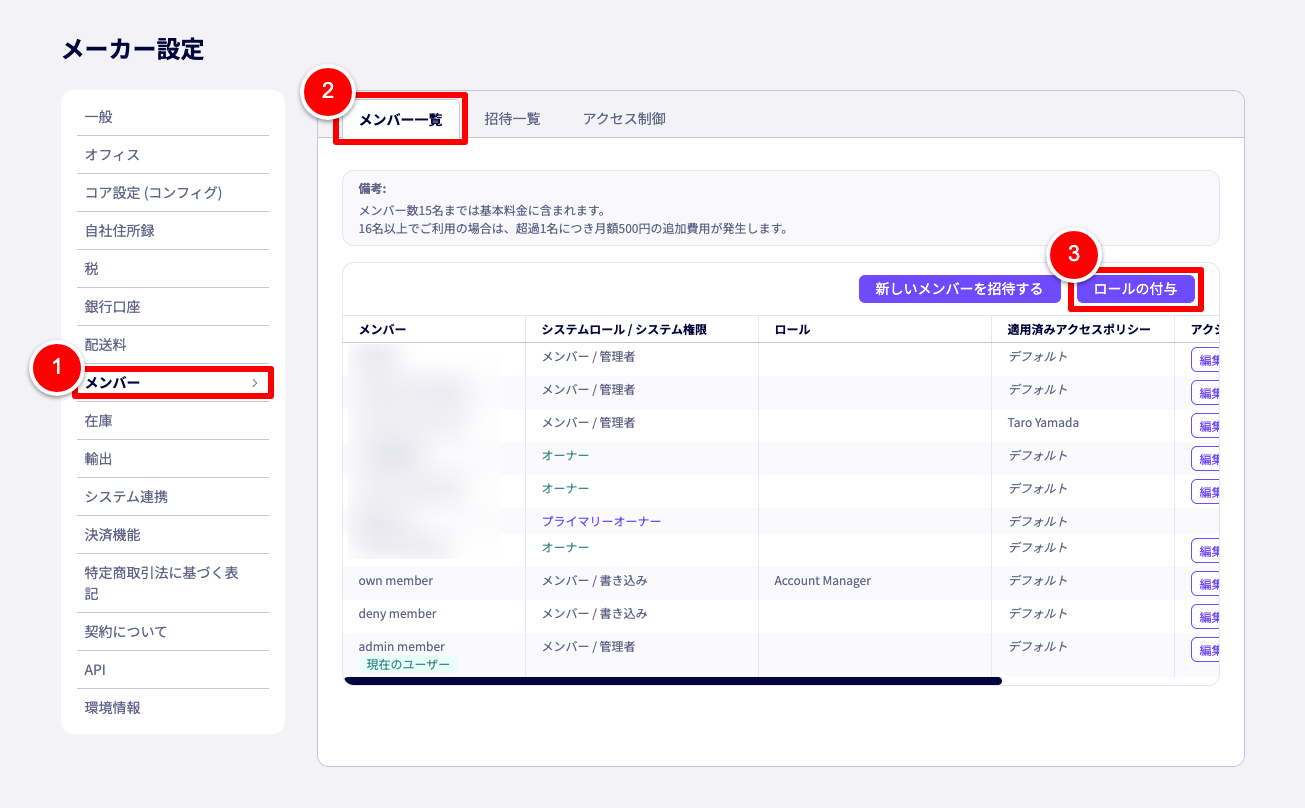
- メンバー をクリックします。
- メンバー一覧 をクリックします。
- ロールの付与 をクリックします。
「メンバーにロールを付与する」モーダルが表示されます。
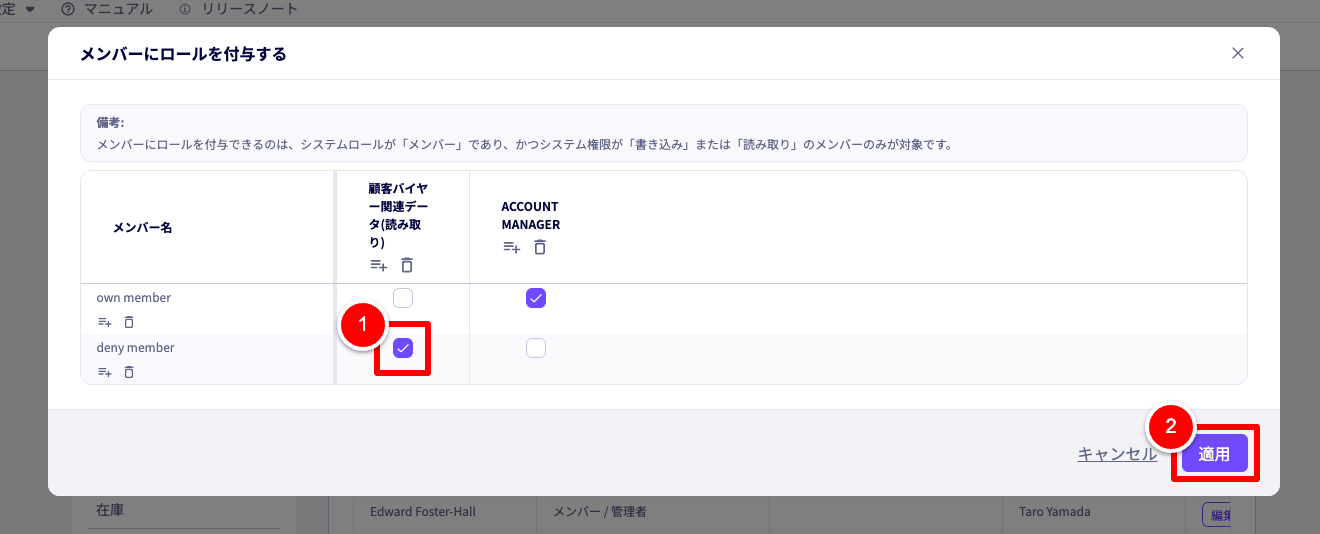
- ロールの選択
各メンバーに対し、付与するロールを選択します。
現在は1つのロールのみ付与することが可能です。 - 適用
メンバーへのロール選択が完了したら、適用 をクリックします。
メンバーにロールを付与します。
デフォルトのアクセス制御を設定する
この操作は「プライマリーオーナー」、「オーナー」、「メンバー / 管理者」のメンバーが行うことができます。
「メンバー / 書き込み」のメンバーに対して、まだロールを付与していない場合に、各リソースへのアクセスを許可するかどうかを設定することができます。
ロールが付与されているメンバーには、デフォルトアクセス制御設定は適用されず、常にロールに定義された権限が適用されます。
画面左上の 「メーカー設定 > メーカー設定を開く」 をクリックします。
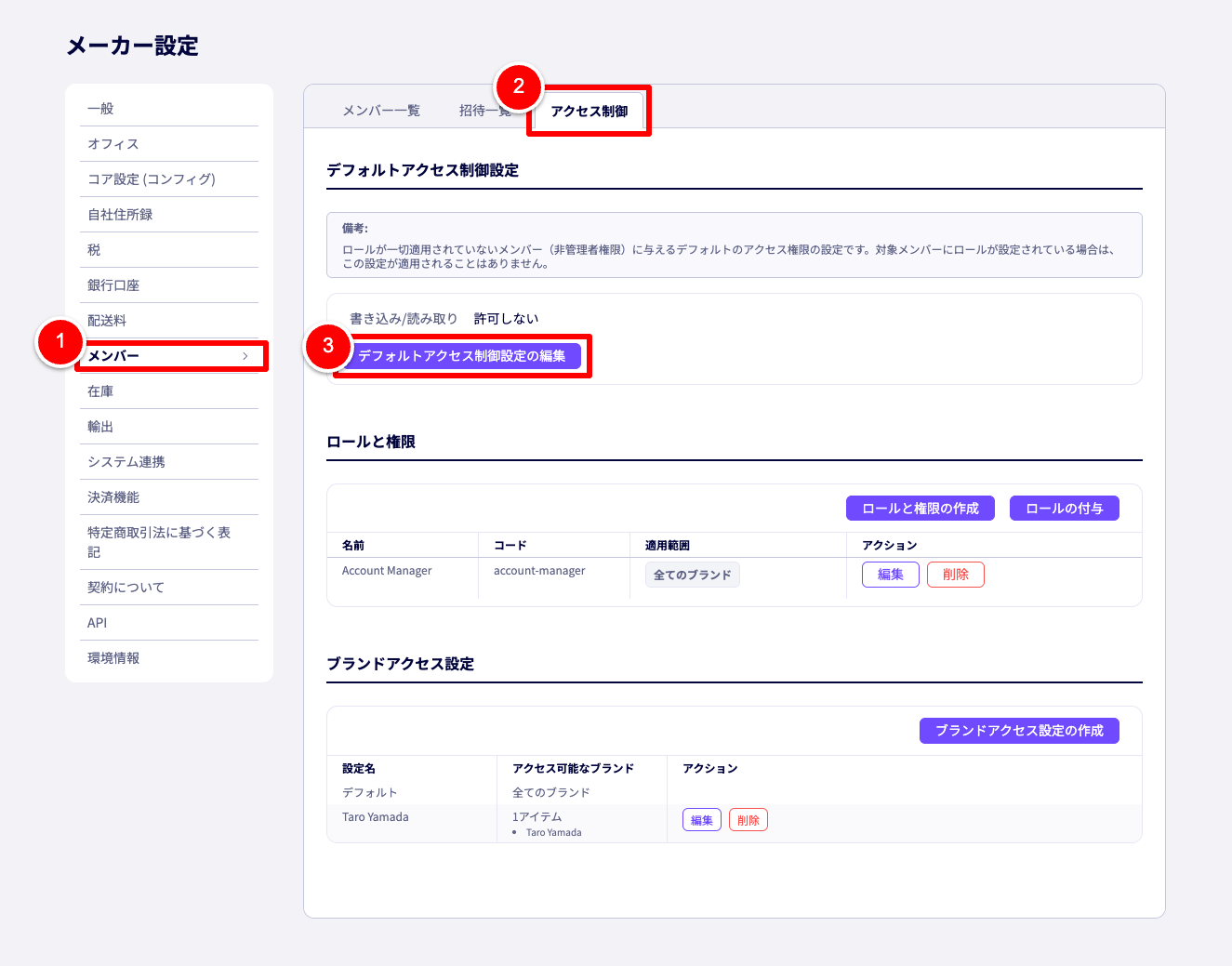
- メンバー をクリックします。
- アクセス制御 をクリックします。
- デフォルトアクセス制御設定の編集 をクリックします。
「デフォルトアクセス制御設定」モーダルが表示されます。
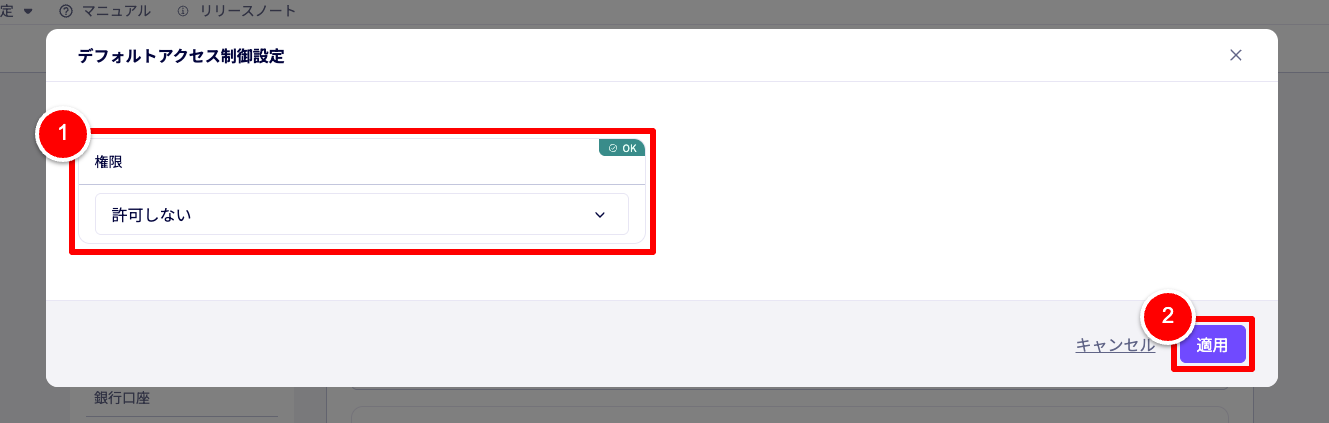
- 権限
下記2つのいずれかから選択します。- 許可する:
ロールが付与されていない「メンバー / 書き込み」のメンバーは、全てのリソースへの書き込み、読み取りが可能となります。 - 許可しない:
ロールが付与されていない「メンバー / 書き込み」のメンバーは、全てのリソースへの書き込み、読み取りができなくなります。
- 許可する:
- 適用
設定が完了したら、適用 をクリックします。
デフォルトのアクセス制御設定が適用されます。